Pourquoi l'iPhone reste une porte d'entrée évidente dans l'univers Apple
Ce guide iPhone débutant part d'un constat simple : la première heure passée avec un iPhone est souvent la plus déroutante, alors qu'elle devrait être la plus fluide. Si vous n'avez jamais utilisé iOS, rassurez-vous : Apple conçoit ses téléphones pour être fonctionnels dès la sortie de la boîte, sans configuration avancée. L'enjeu n'est donc pas technique, mais méthodologique. Choisir un modèle adapté à vos usages réels, transférer vos données proprement, puis activer une dizaine de réglages qui changeront votre quotidien : c'est le programme de cet article, sans jargon et sans prosélytisme.
Trois caractéristiques expliquent la réputation de simplicité de l'iPhone : un matériel et un logiciel conçus par la même entreprise, des mises à jour iOS distribuées simultanément à tous les modèles compatibles pendant de longues années, et un écosystème de services (App Store, iCloud, Apple Pay) qui fonctionne sans paramétrage complexe.
Un écosystème intégré, du téléphone à la montre connectée
L'argument de l'intégration n'est pas marketing : il se traduit par des gestes concrets. AirDrop envoie une photo vers un iPad ou un Mac en quelques secondes, sans câble ni compte tiers. iMessage synchronise vos conversations sur tous vos appareils Apple. Avec une Apple Watch, le déverrouillage du téléphone et de l'ordinateur devient automatique, et les AirPods basculent d'un appareil à l'autre sans manipulation.
Pour un débutant, l'intérêt est ailleurs : ces fonctions ne demandent aucune configuration. Elles s'activent dès que vous vous connectez avec le même Apple ID. C'est le principal facteur de fidélité à l'écosystème.
Ce qui change vraiment quand on arrive d'Android
Trois différences déroutent les nouveaux venus. D'abord, l'App Store remplace le Play Store : vos applications Android ne se transfèrent pas, il faut les réinstaller et parfois racheter des licences. Ensuite, la gestion des fichiers passe par l'application Fichiers, plus proche d'un bureau que de l'explorateur Android. Enfin, il n'existe pas de bouton retour universel : le retour se fait par un glissement depuis le bord gauche de l'écran.
Le reste suit une logique familière : notifications, centre de contrôle, widgets. Comptez une semaine d'adaptation pour les réflexes, deux pour être totalement à l'aise. iOS est différent, pas plus compliqué.
Déballage et premier allumage : les étapes à ne pas rater
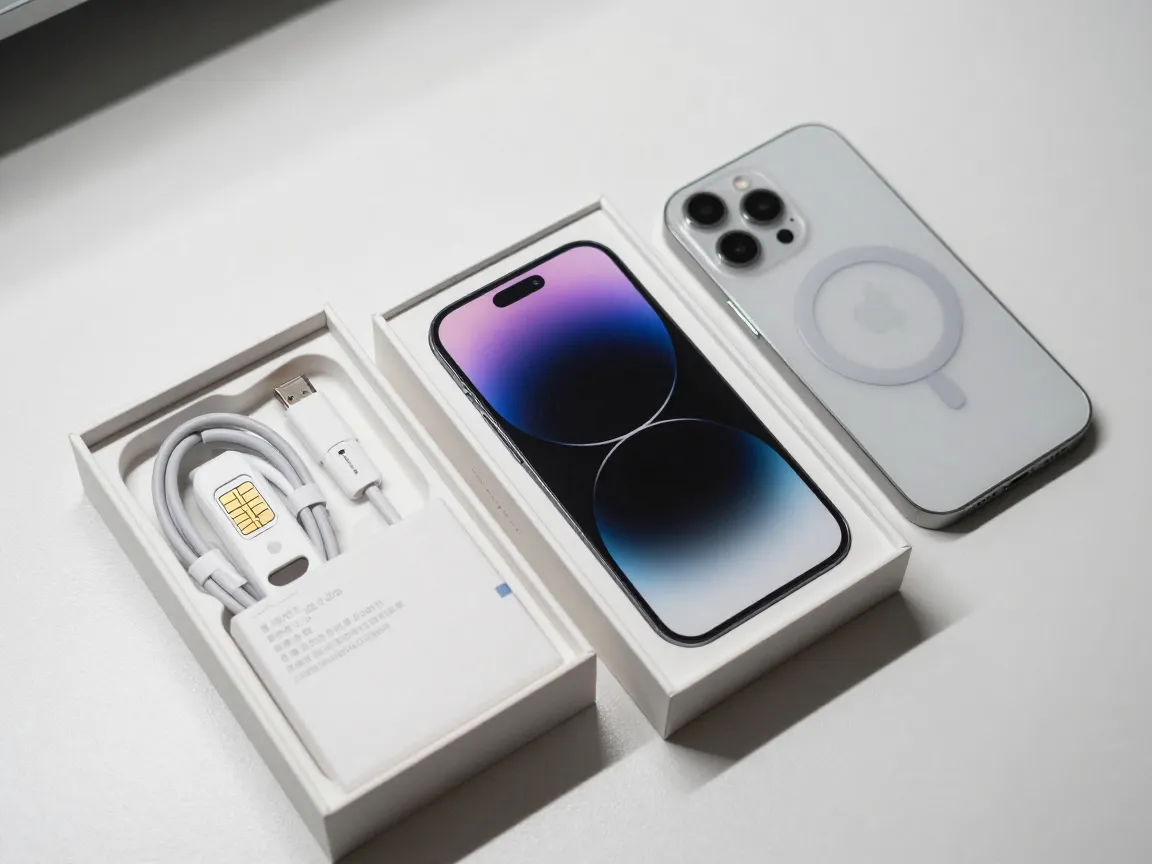
Voici la séquence des premières minutes, dans l'ordre, sous forme de checklist.
Contenu de la boîte et vérifications à réception
- Ce qui est fourni : l'iPhone, un câble de charge (USB-C sur les modèles récents), un outil d'extraction du tiroir SIM et la documentation.
- Ce qui n'est plus fourni : chargeur secteur et écouteurs. Prévoyez un adaptateur compatible, idéalement 20 W ou plus, et un chargeur sans fil MagSafe si vous voulez éviter les câbles.
- À vérifier : absence de rayure sur l'écran OLED et la coque, bon fonctionnement des boutons, numéro de série et IMEI cohérents avec la facture (Réglages > Général > Informations).
- À conserver : facture et emballage. Ils conditionnent l'exercice de la garantie légale de conformité, qui couvre deux ans en France, et faciliteront une revente.
Selon le modèle et le pays d'achat, l'insertion se fait via un tiroir nano-SIM, une eSIM activée par QR code auprès de l'opérateur, ou les deux.
Récupérer ses données depuis un ancien téléphone
- Restauration depuis iCloud : au premier démarrage, choisissez « Restaurer à partir d'une sauvegarde iCloud ». Photos, contacts, réglages et applications se réinstallent en arrière-plan.
- iPhone vers iPhone : posez les deux appareils côte à côte, l'assistant de transfert rapide propose de copier l'intégralité du contenu.
- Android vers iOS : installez « Transférer vers iOS » sur l'Android, puis suivez l'assistant sur l'iPhone. Contacts, photos, agendas et comptes passent, mais l'opération n'est pas exhaustive.
Les limites à connaître : les SMS anciens sont parfois partiels, l'historique WhatsApp nécessite l'application dédiée et un câble, et certaines applications Android n'existent pas sur iOS. Prévoyez trente à soixante minutes, batterie chargée et Wi-Fi stable.
Choisir son iPhone : les critères qui comptent vraiment
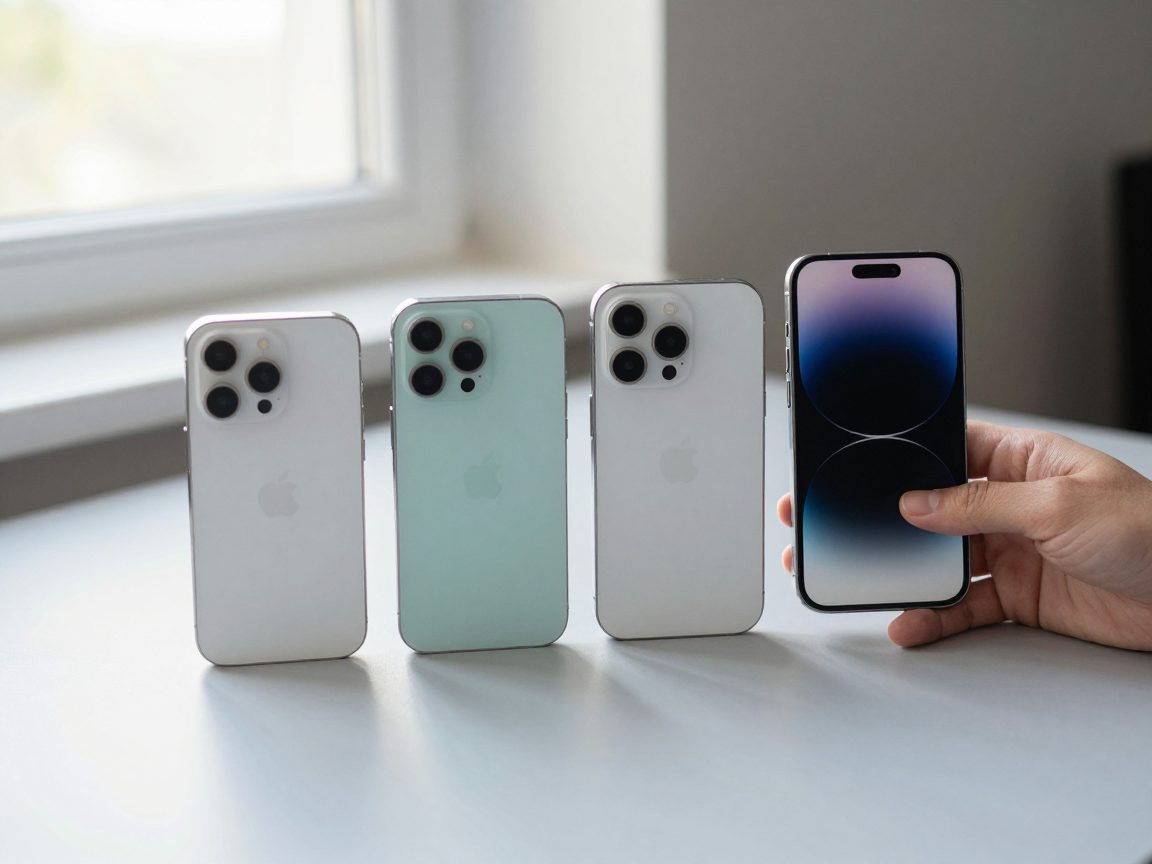
Quatre critères suffisent à trancher : votre budget réel, la place que prend la photo dans votre usage, le format que vous acceptez de tenir à la main et la durée pendant laquelle vous comptez garder l'appareil.
Quel modèle et quelle gamme selon son budget
| Gamme | Profil type | Fourchette indicative |
|---|---|---|
| Entrée de gamme (type SE) | Appels, messages, navigation, quelques photos. Format compact avec bouton. | 500 – 600 € |
| Modèles standard | Réseaux sociaux, photo de vacances, jeux occasionnels. Le meilleur compromis. | 800 – 1 000 € |
| Pro / Pro Max | Photographes exigeants, vidéastes, joueurs. Écran plus grand et téléobjectif sur le Max. | 1 200 – 1 600 € |
Ces fourchettes évoluent avec les promotions et les générations successives. Le bon réflexe : définir un plafond, puis choisir le modèle standard de la génération précédente plutôt que l'entrée de gamme actuelle. Vous obtenez un meilleur écran et une meilleure autonomie pour un prix comparable.
Stockage, taille d'écran et autonomie : les arbitrages
Sur le stockage, 128 Go constituent le plancher raisonnable pour un usage courant : système, applications et quelques milliers de photos. Si vous filmez régulièrement en 4K ou jouez à des jeux lourds, 256 Go évitent les arbitrages pénibles. Au-delà, mieux vaut payer un abonnement iCloud qu'un stockage interne très cher, sachant que la revente valorise mal les grosses capacités.
Pour le format, la question est ergonomique avant tout : un grand écran est plus confortable pour la vidéo et le clavier, mais moins pratique à une main. L'autonomie progresse surtout avec la taille du châssis. Essayez les deux en magasin : c'est le seul critère qu'une fiche technique ne rend pas.
Neuf, reconditionné ou génération précédente ?
- Neuf : garantie constructeur d'un an, garantie légale de conformité de deux ans, dernière puce et meilleure valeur de revente. Le plus rassurant, le plus cher.
- Génération précédente : souvent 20 à 30 % moins cher, avec plusieurs années de mises à jour iOS devant elle. Le meilleur rapport qualité-prix pour la majorité des acheteurs.
- Reconditionné : le plus accessible, à condition d'acheter chez un professionnel qui garantit l'état de la batterie (85 % minimum), propose 12 à 24 mois de garantie et certifie l'absence de verrouillage d'activation.
Dans tous les cas, vérifiez que le verrouillage d'activation est désactivé, sinon l'appareil est inutilisable. Un iPhone récent à moitié prix est presque toujours un appareil volé ou bloqué.
Configuration iPhone : les réglages à faire dès le départ
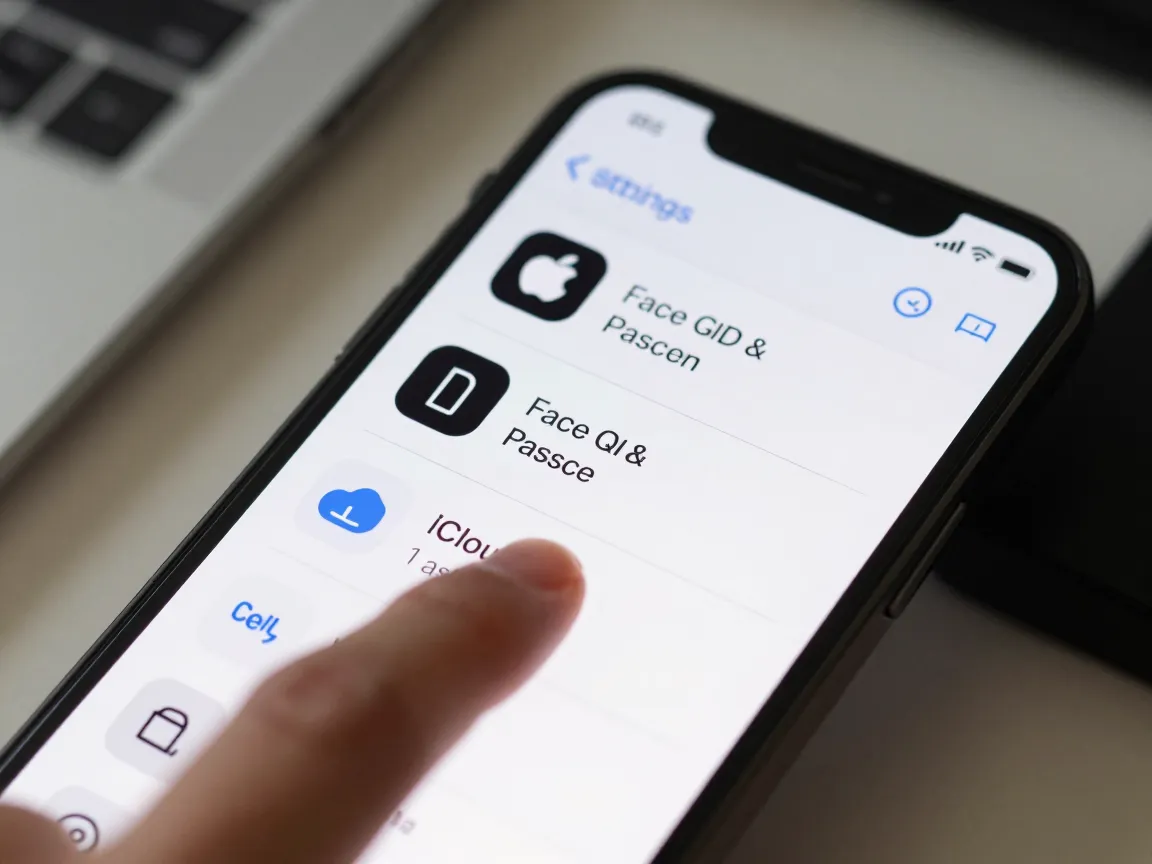
Trente minutes de configuration vous feront gagner des heures plus tard. Voici l'essentiel, par ordre de priorité.
Apple ID, Face ID et sécurité de base
L'Apple ID est la clé de voûte : il donne accès à l'App Store, à iCloud, à Apple Pay et à Localiser mon iPhone. Créez-le avec une adresse e-mail que vous consulterez longtemps, puis activez immédiatement la double authentification. Sans elle, un mot de passe compromis suffit à verrouiller votre appareil à distance.
Configurez ensuite Face ID et choisissez un code à six chiffres plutôt que quatre. Activez « Localiser mon iPhone » et « Envoyer la dernière position » : en cas de vol, le verrouillage d'activation rend l'appareil invendable. Ces échanges reposent sur des connexions chiffrées, dont le fonctionnement est normalisé par les spécifications TLS de l'IETF.
App Store, iCloud et sauvegardes automatiques
iCloud offre 5 Go gratuits, ce qui suffit rarement au-delà de quelques mois. Les paliers payants démarrent à 50 Go, largement suffisants pour les contacts, les sauvegardes et une photothèque raisonnable. Vérifiez que la sauvegarde automatique est bien activée : Réglages > votre nom > iCloud > Sauvegarde iCloud.
Test décisif : ouvrez la sauvegarde, contrôlez sa date et sa taille. Une sauvegarde vieille de trois semaines signifie que votre iPhone ne se connecte jamais au Wi-Fi la nuit. Corrigez-le avant d'en avoir besoin.
Notifications, batterie et accessibilité
Les notifications sont la première source de fatigue numérique. Dans Réglages > Notifications, activez le résumé programmé pour regrouper les alertes non urgentes, et créez un mode Concentration pour le travail ou le sommeil. Pour l'autonomie, le mode économie d'énergie réduit les tâches de fond, et la charge optimisée limite l'usure en n'atteignant 100 % qu'au réveil.
Les fonctions d'accessibilité servent à tout le monde : agrandir la taille du texte, activer les sous-titres, augmenter le contraste ou utiliser VoiceOver. Apple documente ces réglages en s'appuyant sur les règles d'accessibilité WCAG du W3C, un cadre utile si vous publiez vous-même des contenus web.
Maîtriser Safari et les applications du quotidien
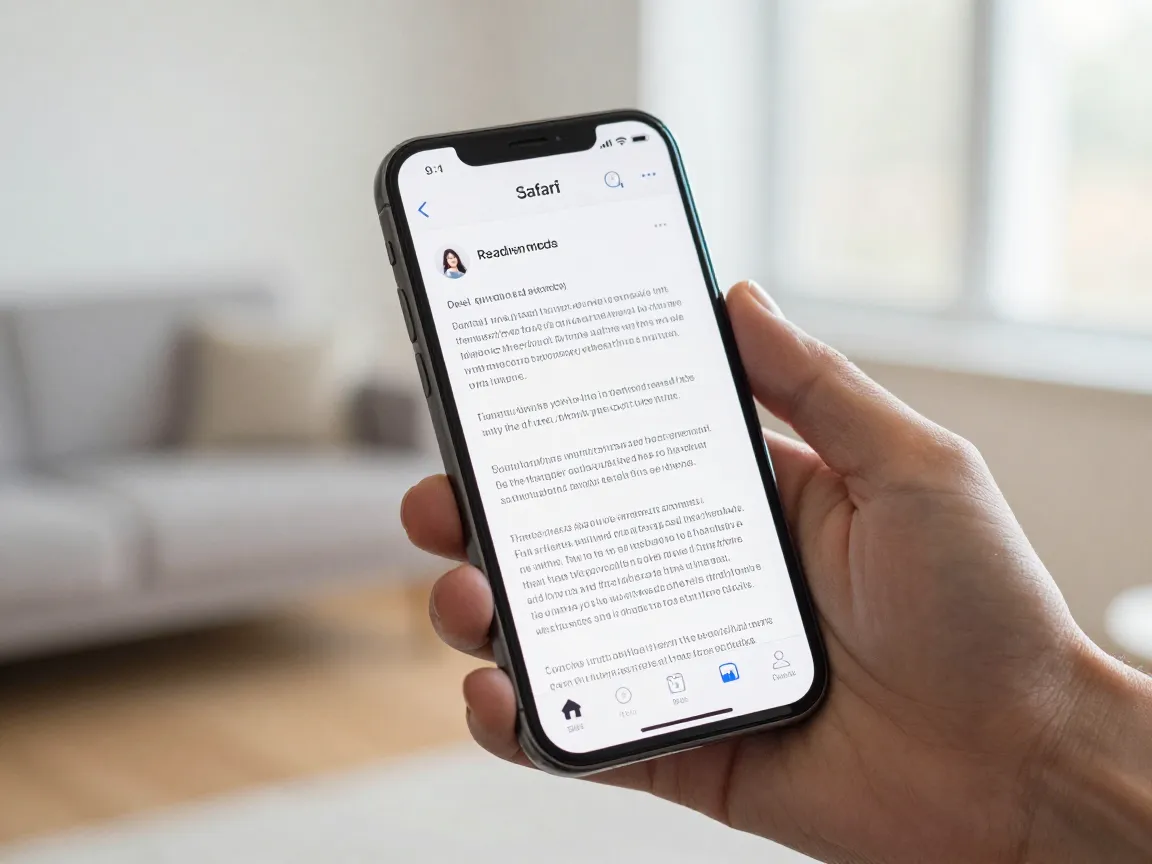
Safari : onglets, lecture et confidentialité
Safari gère les onglets par groupes : créez-en un par projet, et retrouvez vos pages synchronisées sur Mac et iPad via iCloud. Le mode Lecture nettoie une page de ses publicités et de ses menus pour ne garder que le texte — indispensable sur mobile. Favoris et liste de lecture remplacent avantageusement les marque-pages désordonnés.
Côté vie privée, la prévention du suivi intelligent bloque par défaut les traqueurs publicitaires, et les bloqueurs de contenu installables depuis l'App Store vont plus loin. La navigation privée n'enregistre ni historique ni cookies. Pour comprendre ce qui se joue techniquement derrière ces protections, la documentation sur le fonctionnement du protocole HTTP reste la référence la plus claire.
Les applications Apple à apprivoiser en priorité
- Photos : recherche par lieu, personne ou objet, albums partagés, montages automatiques.
- Réglages : le vrai centre de contrôle de l'appareil, à explorer par curiosité.
- Raccourcis : automatisez des tâches répétitives, par exemple couper le Wi-Fi à l'arrivée au bureau.
- Calendrier et Rappels : synchronisés avec iCloud, ils remplacent la plupart des applications tierces.
- Plans : cartes hors ligne, itinéraires et bons plans locaux.
- Wallet : cartes bancaires, billets de train et titres de transport, avec Apple Pay pour payer sans sortir sa carte.
- Siri : dicter un message ou ajouter un rendez-vous reste le gain de temps le plus immédiat.
Pour le reste, une messagerie (Signal ou WhatsApp), un service de stockage tiers et une application de notes couvrent 90 % des besoins. Résistez à l'installation massive : chaque application pèse sur le stockage et sur la batterie.
Les erreurs de débutant à éviter et les astuces qui changent tout
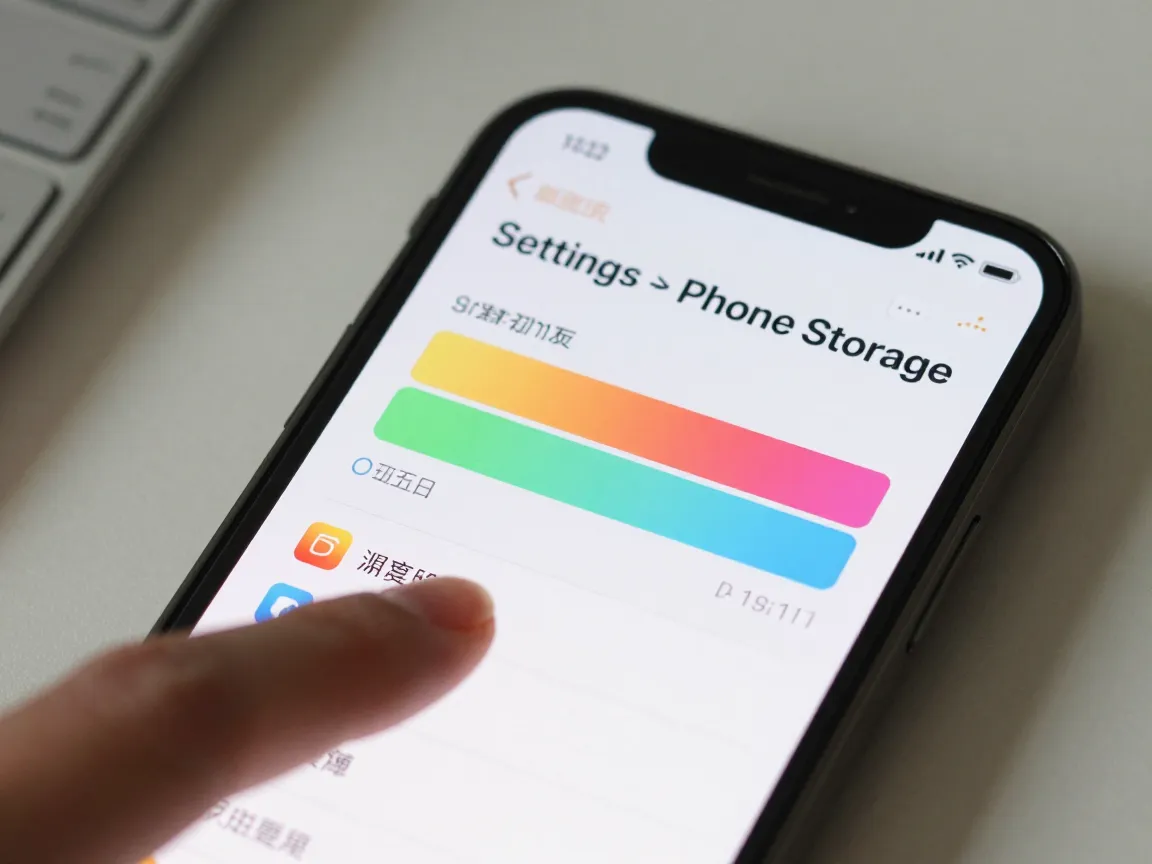
Gérer le stockage, les mises à jour et la durée de vie
Consultez régulièrement Réglages > Général > Stockage iPhone : vous y verrez la taille de chaque application et les recommandations automatiques. Les vidéos 4K et les pièces jointes de messagerie sont les deux premiers coupables. Pour les mises à jour iOS, installez les correctifs de sécurité sans attendre, mais laissez passer quelques jours sur les versions majeures, le temps que les premiers bugs soient corrigés.
Pour la batterie, évitez les décharges complètes et les charges nocturnes systématiques : rester entre 20 % et 80 % prolonge sa durée de vie. En cas de panne, la garantie légale de conformité s'applique deux ans, et le remplacement de batterie hors garantie reste l'une des réparations les moins coûteuses.
Gestes, raccourcis et automatisations à connaître
Cinq gestes à mémoriser : glisser depuis le bord gauche pour revenir en arrière, depuis le coin supérieur droit pour ouvrir le centre de contrôle, depuis le bas pour changer d'application, appuyer simultanément sur le bouton latéral et le volume pour capturer l'écran, et glisser vers le bas au centre de l'écran pour lancer la recherche Spotlight. La Dynamic Island des modèles récents centralise les activités en cours : musique, minuteur, appels.
Avec l'application Raccourcis, deux automatisations suffisent à convaincre : activer le mode Avion à l'heure du coucher, ou ouvrir l'application de musique quand les AirPods se connectent. Elles se créent en trois minutes, sans écrire une ligne de code.
Questions fréquentes des nouveaux utilisateurs d'iPhone
Quel iPhone choisir pour un premier achat avec un budget serré ?
Visez le modèle standard de la génération précédente plutôt que l'entrée de gamme actuelle : pour un prix souvent inférieur, vous gagnez un meilleur écran, une autonomie supérieure et plusieurs années de mises à jour iOS. Le reconditionné vendu par un professionnel garant reste également une option solide et durable.
Comment activer Face ID et sécuriser son iPhone contre le vol ?
Dans Réglages > Face ID et code, enregistrez votre visage puis définissez un code à six chiffres. Activez ensuite « Localiser mon iPhone » et le verrouillage d'activation. En cas de vol, l'appareil devient inutilisable et invendable, ce qui décourage la plupart des tentatives de revente.
Comment fonctionne une sauvegarde iCloud et comment la vérifier ?
iCloud sauvegarde automatiquement contacts, réglages, messages et photos si l'option est activée, généralement la nuit en Wi-Fi. Pour vérifier : Réglages > votre nom > iCloud > Sauvegarde iCloud. Contrôlez la date de la dernière sauvegarde ; si elle dépasse quelques jours, la connexion nocturne ne fonctionne pas.
Comment prolonger la durée de vie de la batterie de son iPhone ?
Gardez la charge entre 20 % et 80 %, activez la charge optimisée, évitez les températures extrêmes et désactivez l'actualisation en arrière-plan des applications peu utilisées. Un remplacement de batterie coûte bien moins cher qu'un nouveau téléphone et redonne souvent deux ans d'autonomie confortable.
Comment se débarrasser ou revendre son ancien téléphone en toute sécurité ?
Désactivez d'abord « Localiser mon iPhone », puis effacez l'appareil via Réglages > Général > Transférer ou réinitialiser. Retirez la carte SIM ou l'eSIM associée. Sans cette désactivation du verrouillage d'activation, l'acheteur ne pourra jamais utiliser le téléphone et la vente sera contestée.